
スケジュールを使う
通園・学校行事、習い事、夫婦の予定、週末のお出かけや動物病院まで、家族の予定を一か所で共有できます。行く前の予定だけでなく、行った後の記録にも使えます。
予定を登録する
- 予定登録を開きます。
- 対象を「自分」「みんな」または家族・子どもから選びます。
- 日付と必要に応じて開始時刻を入力します。
- 行き先がある場合は都道府県・市区町村を入力し、「お店」「飲食店」「公園」「公共施設」の該当する欄へ場所の名前を入力します。候補が表示されたら、行き先と一致する場所を選びます。
- カテゴリと予定内容を入力します。
- 写真・配布プリント・通知を確認し、「登録」を押します。
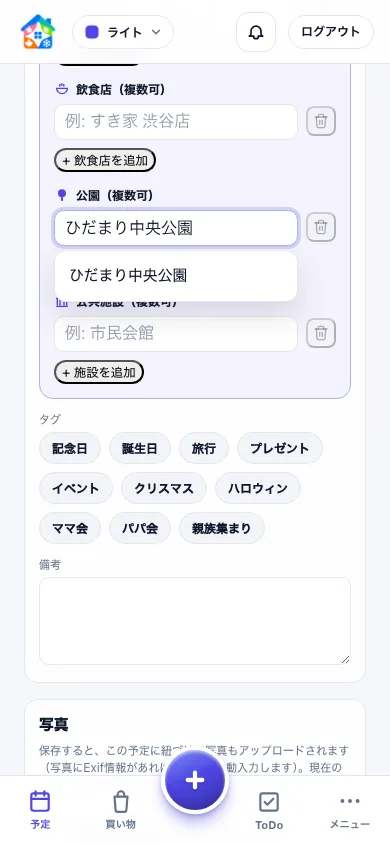
お出かけは、行く前でも行った後でも記録するのがおすすめです。場所を登録した予定は、ホームの「お出かけ回数」や、お店・飲食店・公園・公共施設ごとの「よく行く場所ベスト5」の集計に使われます。表示された候補から場所を選ぶと、同じ場所の記録をまとめて集計しやすくなります。候補にない場所も、名前を入力してそのまま登録できます。
よく使う予定名は「予定名テンプレート」に登録しておくと、入力候補からすぐ選べます。
写真・配布プリント・通知
思い出用の写真を添付します。パソコンではドラッグ&ドロップにも対応し、Exif撮影日時があれば日付の候補になります。
学校や行事のお知らせを予定に添付します。写真とは別枠で保存されます。
7日前、3日前、1日前、1時間前、10分前から異なる2つまで選べます。
Freeは写真・プリント各1枚、Familyは各2枚、Family Plusは各4枚です。
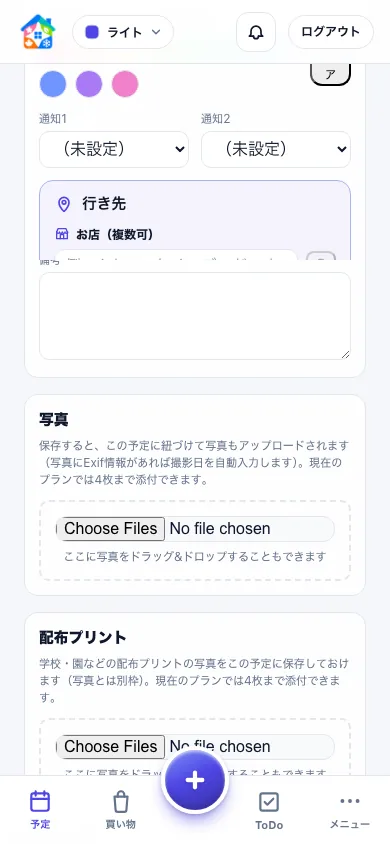
1時間前・10分前の通知には開始時刻が必要です。通知を受ける端末では、プッシュまたはメール通知も有効にしてください。
予定を探す・編集する
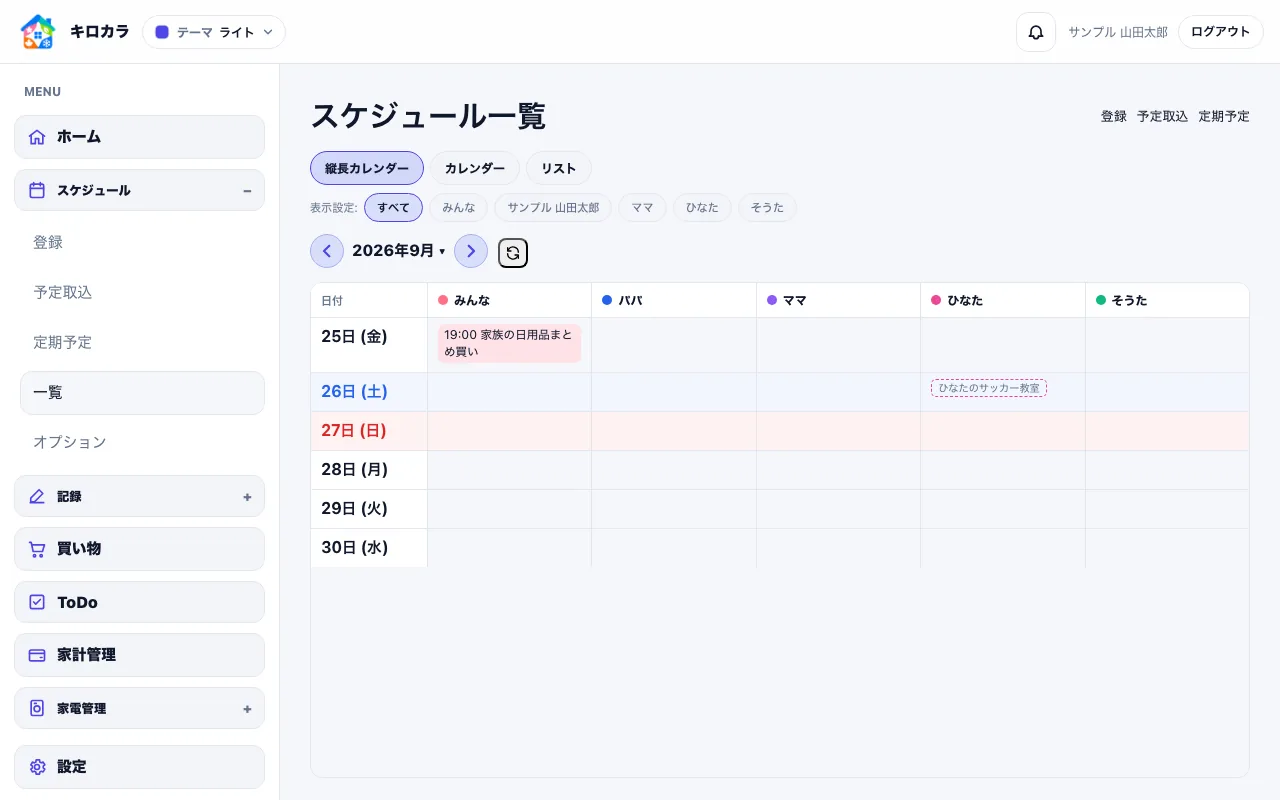
スケジュール一覧では、一覧表示・月表示・縦長カレンダーを切り替えられます。対象・カテゴリに加え、予定名や場所の文字でも検索できます。検索条件は編集画面から戻ったあとも保たれます。
- スケジュールを開き、表示方法を選びます。
- 「保育園」「サッカー」「動物病院」などの文字、対象、カテゴリを組み合わせて予定を探します。
- 一覧の編集アイコンから内容を修正し、保存します。削除アイコンを押した場合は確認して確定します。
配布プリントなどから予定をまとめて作る
- 画像をスキャンを開き、園・学校・習い事などのプリント画像を選びます。
- 解析後の確認画面で、日付・時刻・場所・内容を行ごとに確認します。
- 不要な行を除外し、足りない予定を追加します。
- 通知設定を確認して一括登録します。
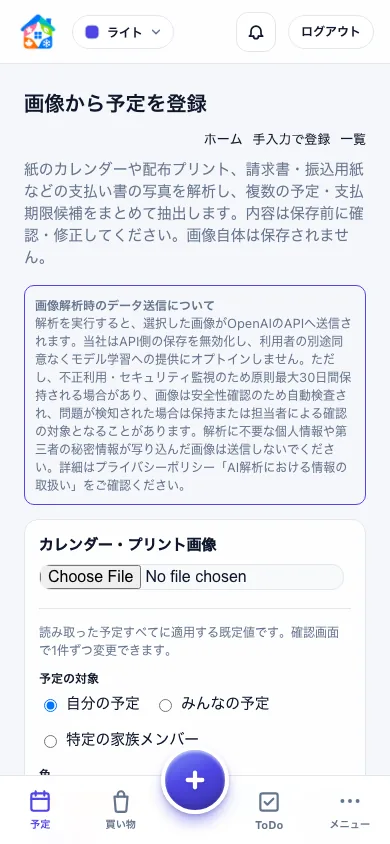
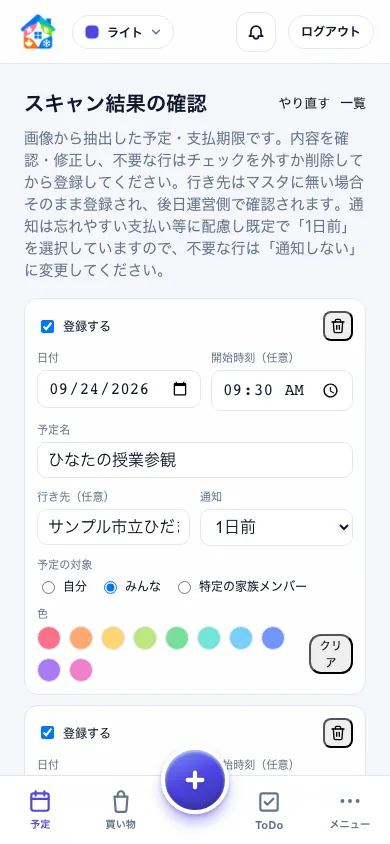
画像スキャンの月間上限は利用者ごとにFree 1回、Family 2回、Family Plus 4回です。AI呼び出し開始後の通信・解析失敗も1回に含まれます。保存前に読み取り結果を必ず確認してください。
定期予定を登録する
毎週、隔週、第n曜日、毎月、毎年、月末などの繰り返しを設定できます。休日に重なる場合の調整、一時停止、編集、削除も行えます。
- 定期予定を開き、「追加」を選びます。
- 予定内容、対象、繰り返しルール、期間、休日調整を設定します。
- 保存後、カレンダー上の表示を確認します。
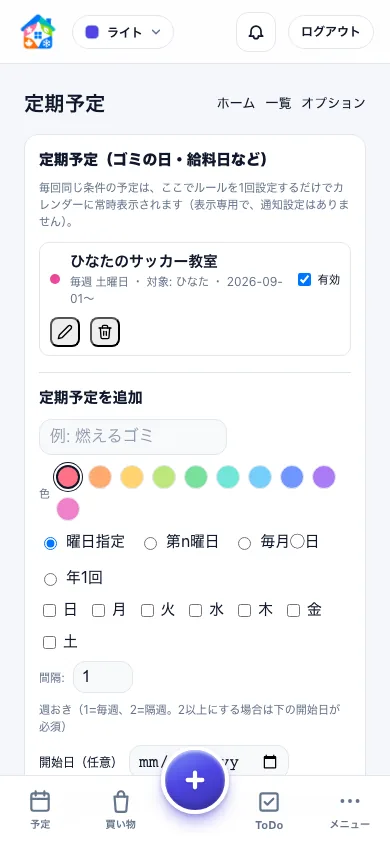
定期予定は現在表示専用で、通知には対応していません。
予定名テンプレートを使う
Free 2件、Family 4件、Family Plus 10件まで利用者ごとに登録できます。
スケジュール › オプション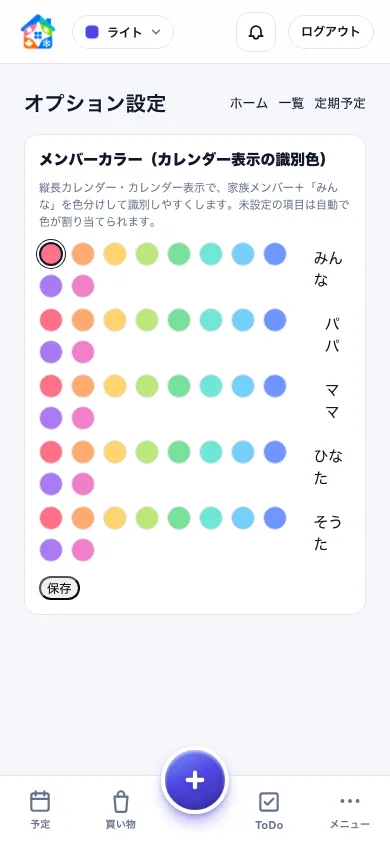
タイトル・場所から探し、お出かけを振り返る
リスト表示へ切り替え、「授業参観」「中央公園」などを入力して検索します。タイトルだけでなく、都道府県、市区町村、お店、飲食店、公園、公共施設の名前も対象です。
ホームでは、お出かけ回数と過去12か月の推移に加え、場所の種類ごとによく行く場所を確認できます。
- スケジュール一覧で「リスト」を選びます。
- 検索欄へタイトルまたは場所を入力し、「検索」を押します。
- ホームへ戻り、「おでかけ回数」と「よく行く場所 ベスト5」を確認します。
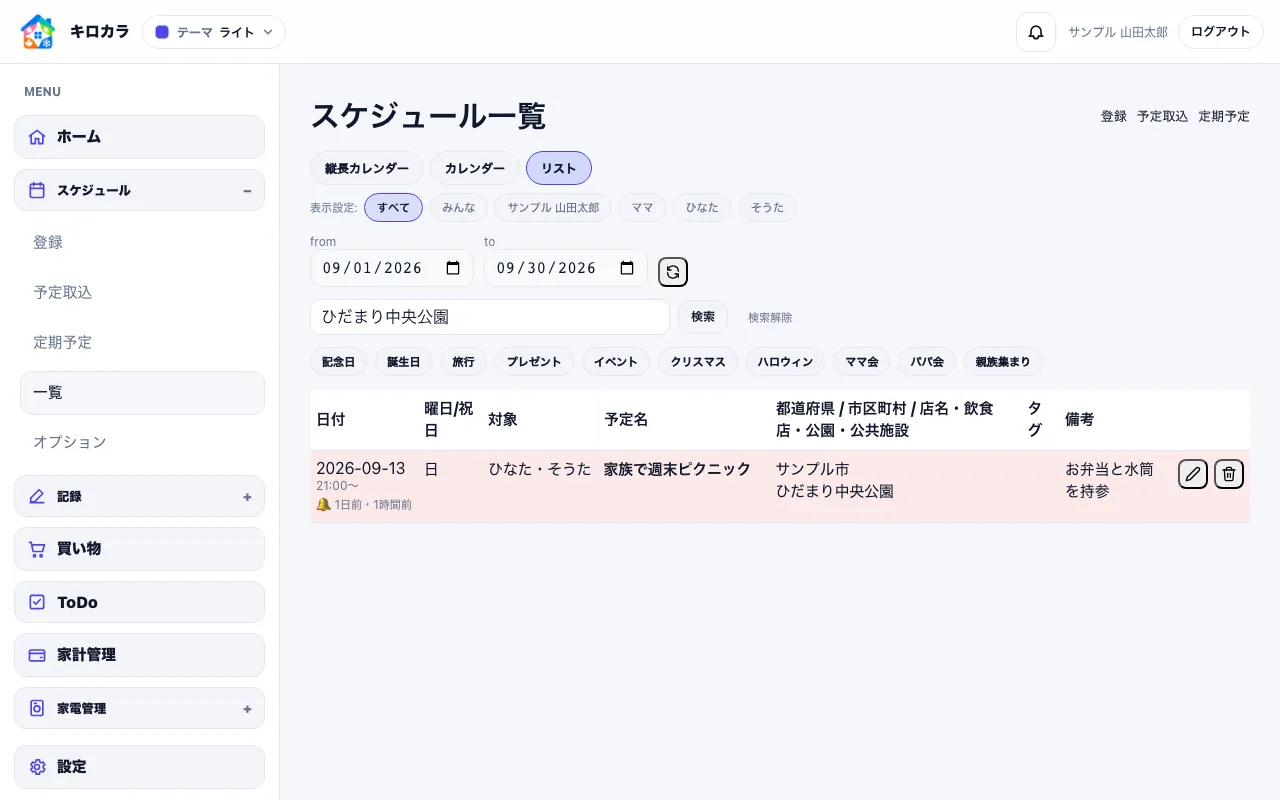
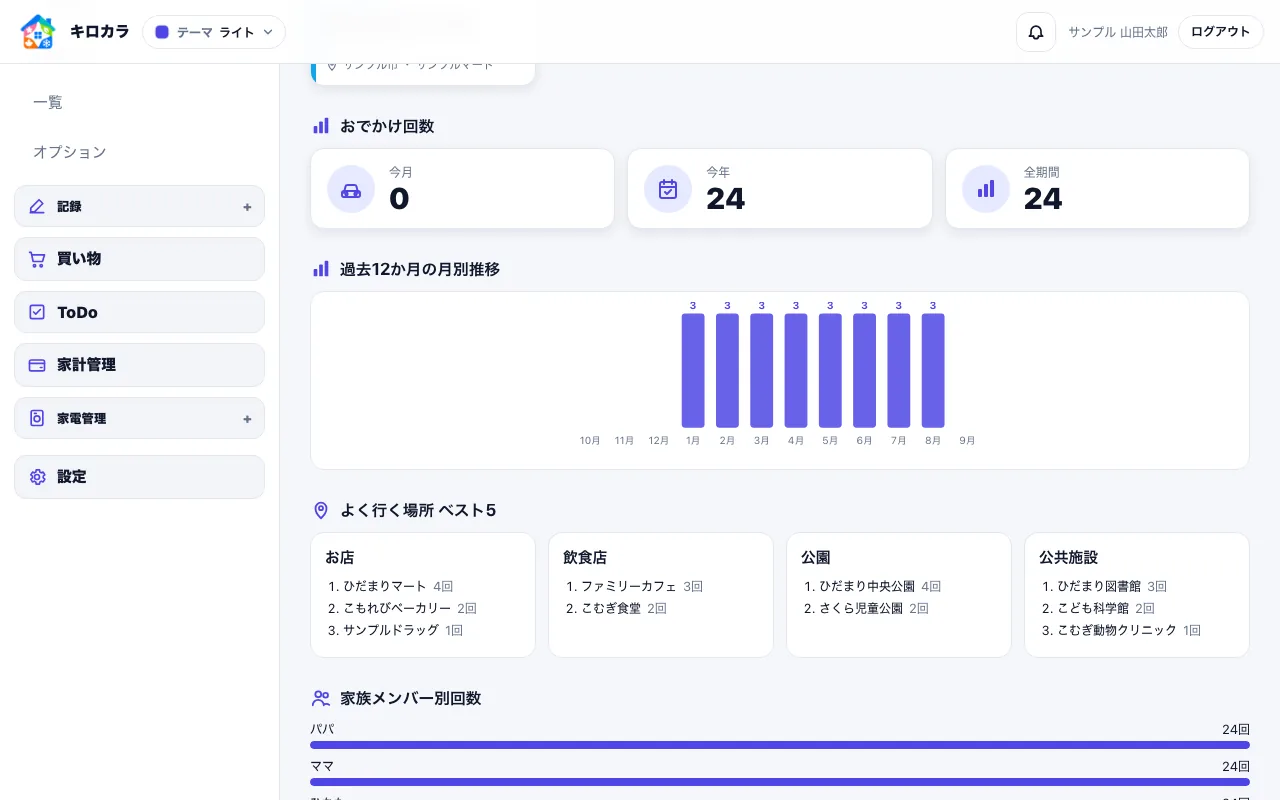
行く前に予定として登録しても、行った後に思い出として追加しても集計できます。同じ場所は候補から選ぶと、表記ゆれを減らして振り返りやすくなります。
家族の予定や暮らしの情報を、ひとつに。
Freeプランは月額0円。まずは予定や買い物リストから試せます。