
家計簿・ローンを管理する
食費・教育費・ペット用品などの日々の支出から、月謝、通信費、住宅ローンまで、家族のお金をスマートフォンでも見やすく整理できます。
家族ごとに閲覧・編集範囲を決める
家計管理メニューとデータを表示しません。
収支や固定費を確認できます。登録・編集・削除のボタンや編集アイコンは表示されません。
一覧の編集アイコンや入力フォームを使い、登録・変更・削除ができます。
オーナーまたは管理者がファミリー画面で、各メンバーの「家計管理」権限を設定します。夫婦で一緒に入力する場合は編集可、内容だけ共有する場合は閲覧のみにするなど、家庭に合わせて選べます。
各機能は、パソコンでは左側、スマートフォンでは画面下部の「メニュー」から「家計管理」を開き、目的のカードを選びます。
収入・支出を入力する
- 「家計管理」から収支の入力・一覧を開きます。
- 日付、収入・支出、金額、カテゴリ、支払い方法、メモなどを入力します。
- 内容を確認して登録します。スマホの一覧では要点をコンパクトに表示し、編集・複製・削除の各アイコンから操作できます。
- 似た記録は複製アイコンを押すと入力フォームへ内容がコピーされます。日付や金額を変更して登録します。
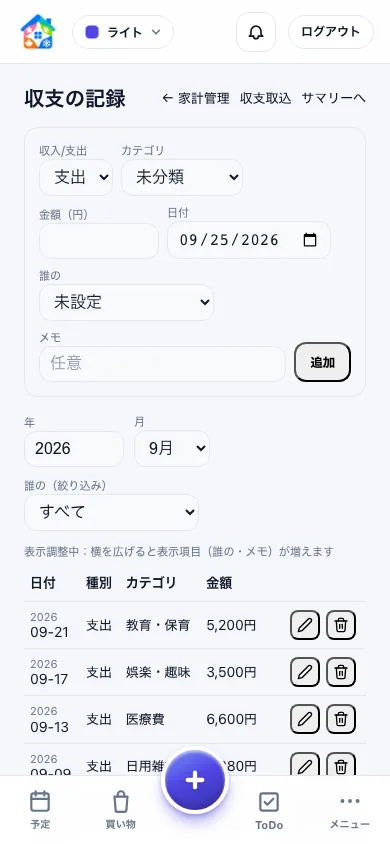
パソコンは←→キー、スマホ・タブレットは一覧の左右スワイプで前月・翌月へ切り替えられます。入力欄にカーソルがある間はキーボード入力が優先されます。
レシート・明細画像から入力する
「収支画像登録」では食料品やペット用品のレシート、月謝の領収書、振込明細、給与明細などから金額・日付・カテゴリ・メモを読み取れます。
1枚の画像から1件の収支候補を作り、収支入力フォームへ反映します。
通帳、銀行アプリ、カード明細など1枚の画像から複数件を抽出します。
- 収支画像登録を開き、モードと画像を選びます。
- 解析結果の日付、金額、収支区分、カテゴリ、メモを確認・修正します。
- まとめてモードは不要な行を外し、必要な行だけ一括登録します。
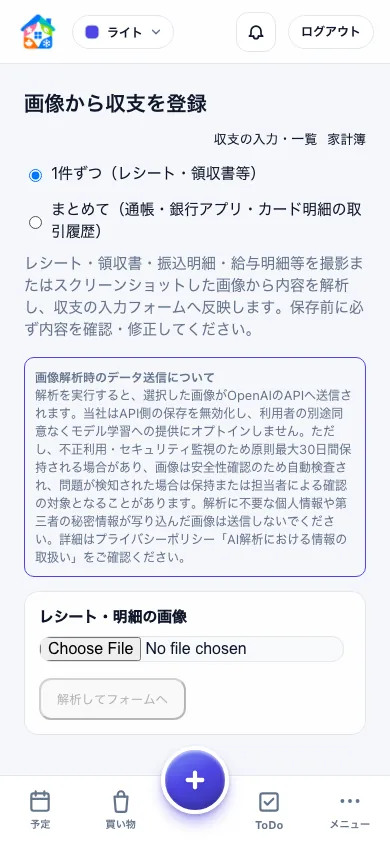
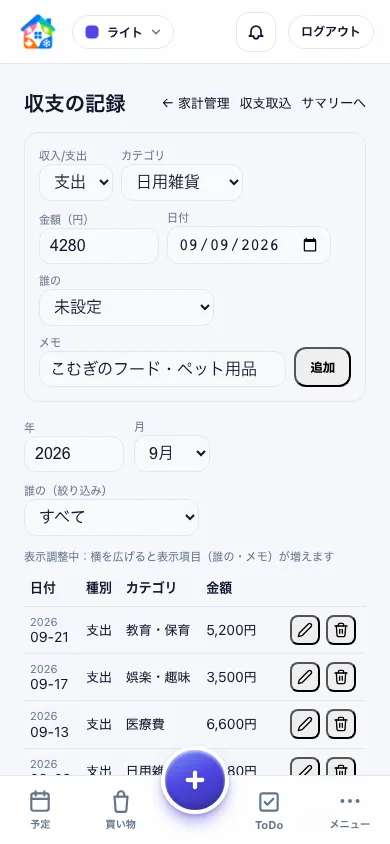
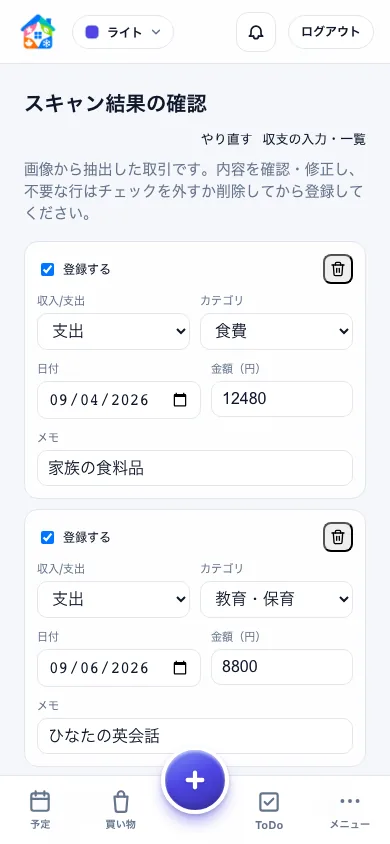
AIの読み取り結果は必ず保存前に確認してください。AI呼び出し開始後の通信・解析失敗も1回に含まれます。画像は20MB以内です。
月別収支・固定費を見る
月ごとの収入・支出や、食費・教育費・医療費などカテゴリ別の内訳を確認します。
家計管理 › 家計簿カード年会費、住宅ローン、通信契約、動画配信、保育料・習い事などの月額・年額をまとめて確認します。
家計管理 › 毎月の固定費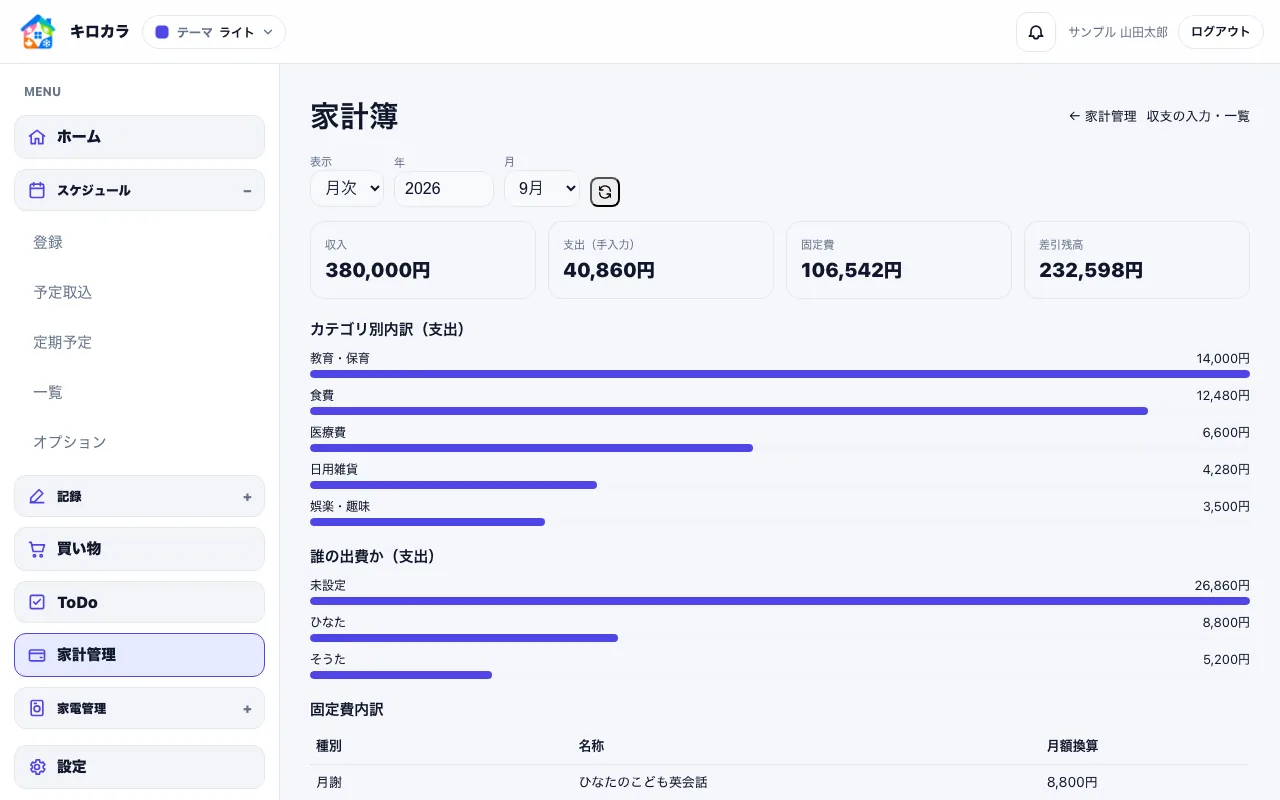
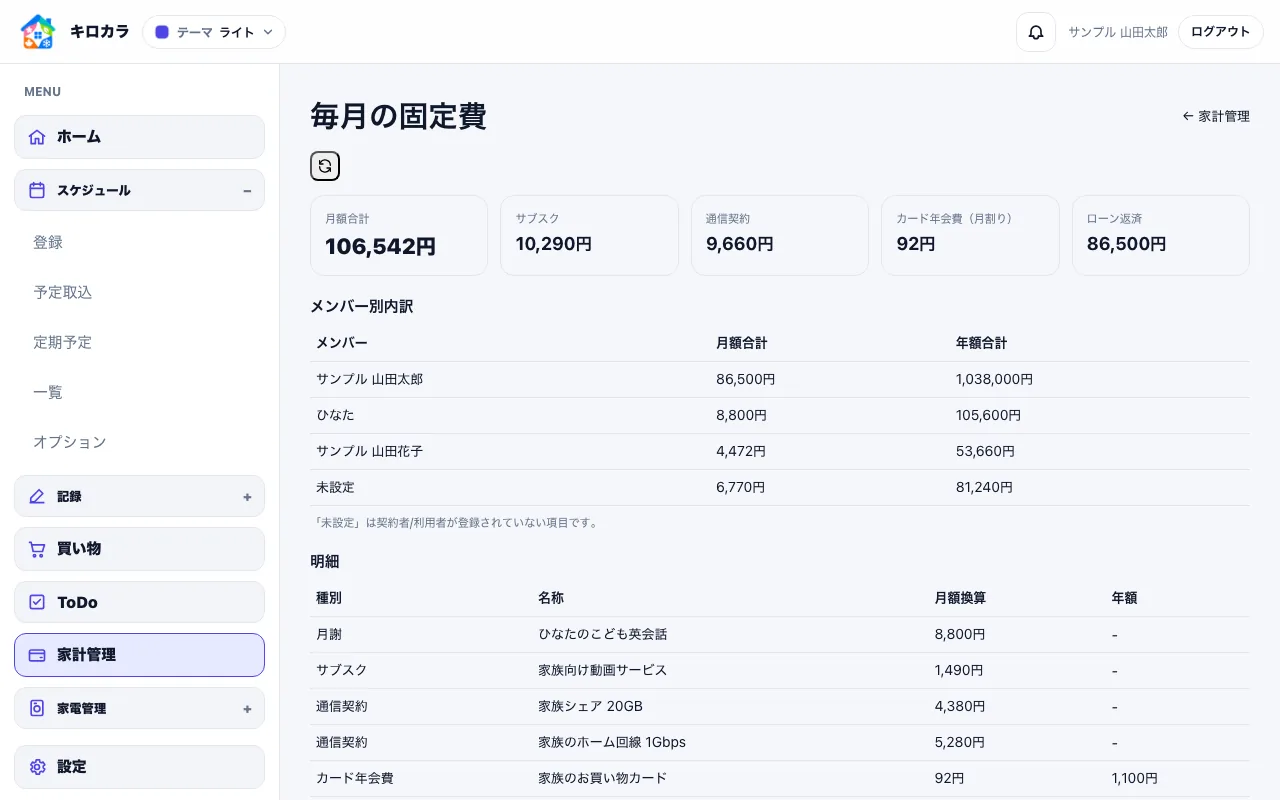
カード年会費は12で割った月額換算、ローンは返済中で毎月返済額が登録されたものが集計対象です。固定費画面では費用の種類も表示されます。同じ費用を通信契約とサブスクの両方へ登録すると二重計上になるため注意してください。
カード・口座・サブスクを登録する
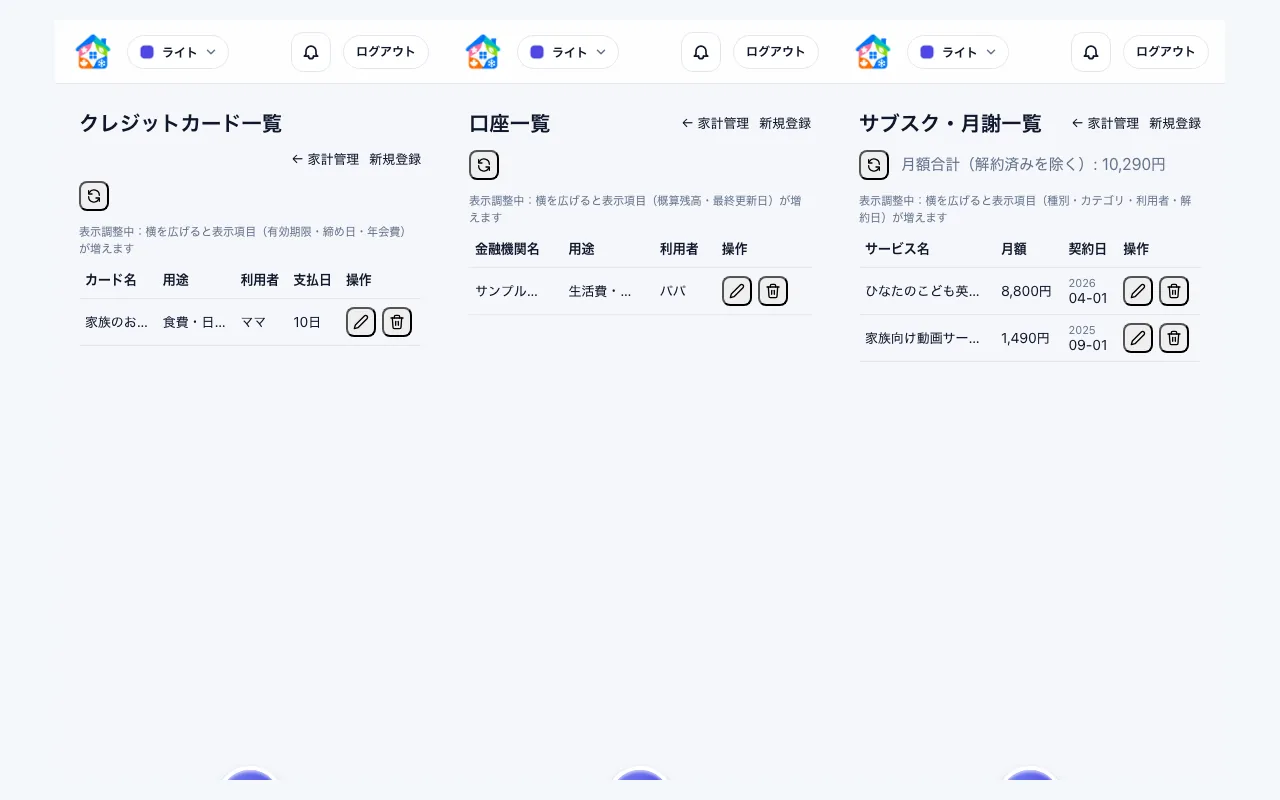
カード名、用途、締め日、支払日、年会費などを登録します。
銀行名、口座の用途などを登録し、収支入力で選びます。
動画配信や習い事などのサービス名、月額、契約期間、解約URLを管理します。
スマホでは各一覧をコンパクトに表示し、編集アイコンから登録内容を開きます。閲覧のみのメンバーには編集操作を表示しません。
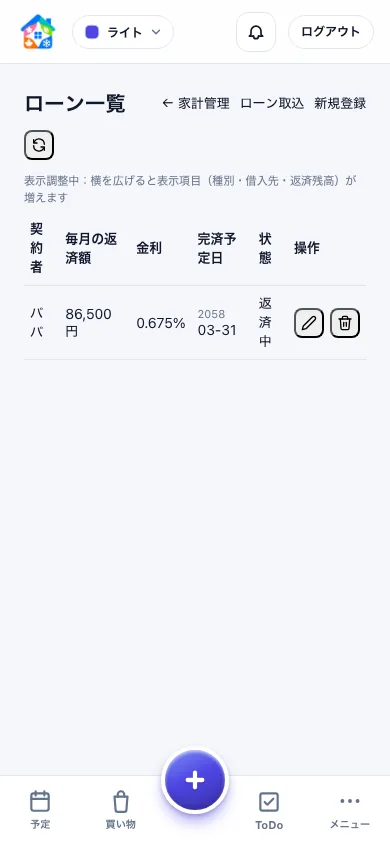
住宅・車・奨学金などのローンを管理する
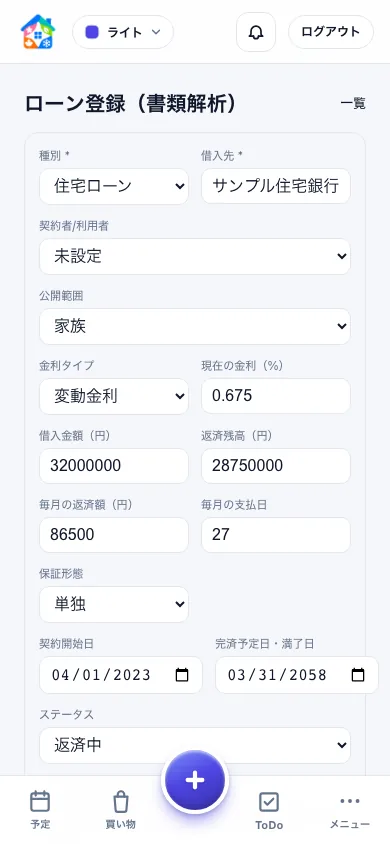
- ローン登録を開くか、画像から登録を選びます。
- 種類、金融機関、残高、金利、毎月返済額、返済日、期間などを入力します。
- 必要に応じて契約書等の外部URL、保証人、メモを追加します。
- AIを使った場合は読み取り結果を修正し、保存します。
AI読み取りの月間上限
利用者ごとにFree 2回、Family 5回、Family Plus 10回。単票とまとめては同じ枠を共有します。
利用者ごとにFree 2回、Family 5回、Family Plus 10回です。
画像を選んだだけでは消費されません。AI呼び出しを開始した時点で1回として数え、開始後に通信・解析が失敗した場合も1回に含まれます。月間枠は毎月1日午前9時ごろ(日本時間)に切り替わります。
家族の予定や暮らしの情報を、ひとつに。
Freeプランは月額0円。まずは予定や買い物リストから試せます。